- 2026.07.21
格安SIMでテザリング、速度制限後も実用的なのはどこ?おすすめ5社を紹介
外出先のカフェや公共施設で仕事をする際、フリーWi-Fiにつながらなかったり、セキュリティが不安だったりして使えないという方も多いのではないでしょうか。
そんな時に役立つのが、スマホのテザリング機能です。
最近では速度制限の上限に達しても、使い続けられる格安SIMもあり、月々の通信費を抑えながら利用できるものが増えています。
そこで今回は、テザリングできる格安SIM5社を紹介すると共に、データを使い切った後の速度、テザリングの設定方法などを解説します。
SIM選びで失敗したくない方は、ぜひ最後までお読みください。
目次
テザリングできる格安SIM5選
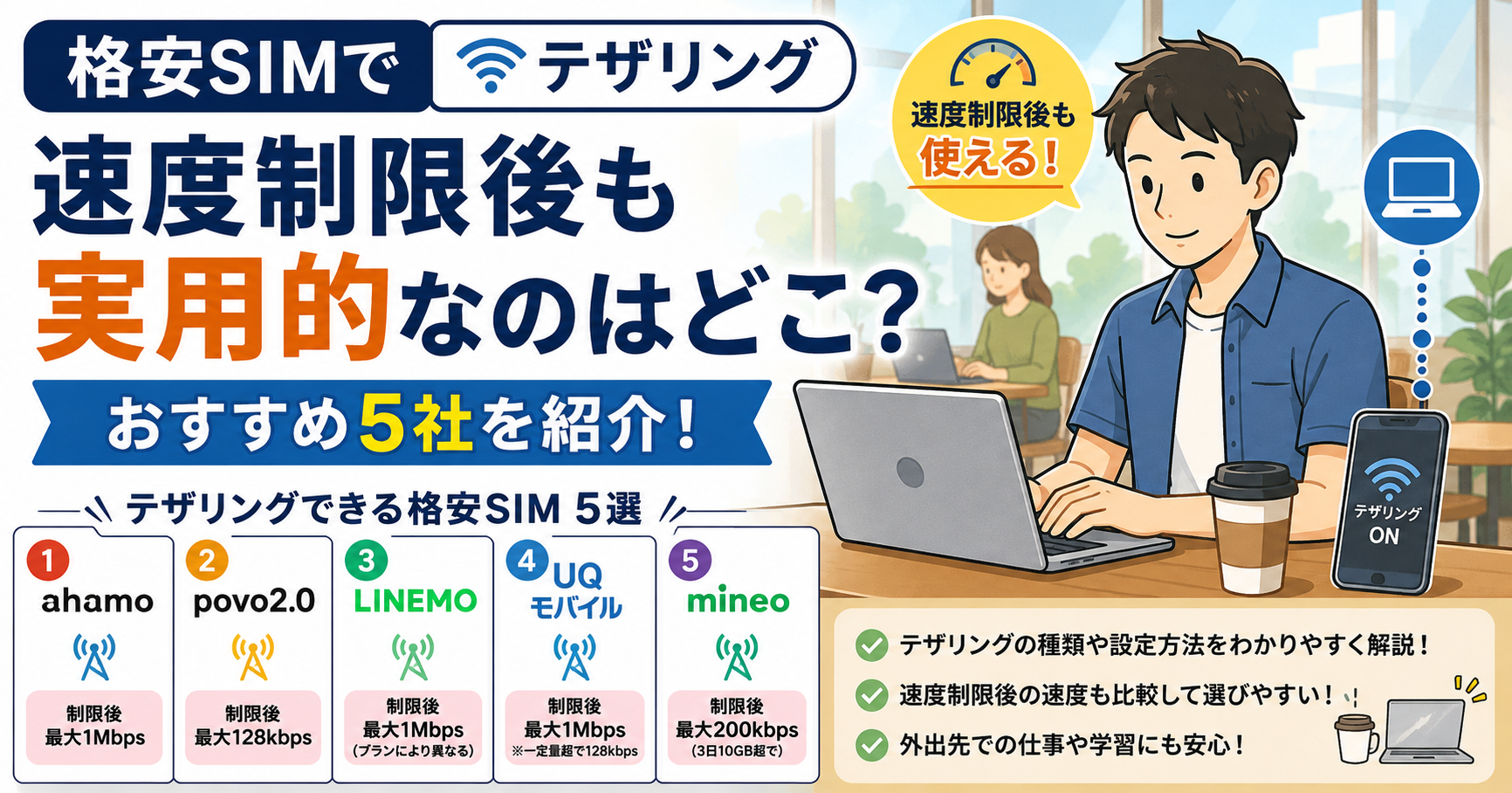
テザリングに対応している格安SIMは多数ありますが、「データ無制限」とうたっていても、テザリング時の速度制限の内容は各社で大きく異なります。
ここでは、テサリングの申し込みをせずに、無料で利用できる格安SIM5社を紹介します。
①ahamo
ahamoは、ドコモ回線を使ったサブブランドです。
月額2,970円で30GB、オプションを追加すれば110GBまで利用できるのが特徴です。
データを使い切っても、最大1Mbpsで使えるので助かります。
申し込み不要。無料で、利用できますよ。
| ・月額料金:税込2,970円(30GB)/税込4,950円(110GB・大盛りオプション込み) ・テザリング料金:無料(申し込み不要) ・速度制限後の速度:最大1Mbps(テザリングも同様) |
②povo2.0
povo2.0は、au回線を使った基本料金0円の格安SIMです。
トッピングで必要なデータ量を購入し、利用できるのが特徴。
無料でテザリングはできますが、速度制限がかかると最大128kbpsまで速度が低下するのはデメリットです。
データ容量を気にせずに使いたい方は、トッピングを追加購入するのがおすすめ。
データ使い放題(24時間)のトッピングは、330円(税込)です。
| ・月額料金:基本料0円(トッピング別途) ・テザリング料金:無料(申し込み不要) ・速度制限後の速度:最大128kbps(テザリングも同様) |
③LINEMO
LINEMOは、ソフトバンク回線を使ったオンライン専用の格安プランです。
LINEのトーク・通話がデータ消費ゼロになる「LINEギガフリー」が標準搭載されています。
<b>テザリングは無料ですが、プランによって速度制限がかかります。
例えば、LINEMOベストプランは、10GBを超えると300kbps。15GBを超えると、128kbpsの制限がかかります。
LINEMOベストプランVは、30GBを超えると1Mbps。45GBを超えると128kbpsの制限がかかります。
| 月額料金:990円〜2,970円(税込)(プランにより異なる) テザリング料金:無料(申し込み不要) 速度制限後の速度:最大1Mbps(ベストプランV) |
④UQモバイル
UQモバイルは、auのサブブランドです。
au回線なので、安定した通信ができるのが特徴。
テザリングの申し込みは不要で、無料で利用できます。
UQモバイルには、コミコミプランバリュー(35GB・税込3,828円)とトクトクプラン2(5GB・税込1,628円)、(30GB・税込2,728円)の2種類のプランがあります。
コミコミプランバリューは、データ超過後も最大1Mbpsで通信利用が可能です。
ただし、月間利用量が50GBを超えると128kbpsに制限されます。
同様に、トクトクプラン2もデータ超過後は最大1Mbpsで通信利用が可能ですが、40GBを超えると128kbpsまで通信が制限されます。
| ・月額料金:3,828円(税込)(コミコミプランバリュー)、1,628円、2,728円(トクトクプラン2) ・テザリング料金:無料(申し込み不要) ・速度制限後の速度:最大1Mbps→50GB超で128kbps |
⑤mineo
mineoは、ドコモ・au・ソフトバンクの3回線に対応したMVNOです。
無料で、テザリングを利用できます。申し込みも、不要です。
mineoのテザリングは、プランによって容量が異なります。
例えば、マイピタは、最大50GBまでのテザリング。マイソクは、最大3Mbpのテザリングが使い放題となります。
ただし、3日間で合計10GB以上使うと、速度が最大200kbpsに制限されます。
その他、マイそくプランは平日12時〜13時に最大32kbpsまで低下する点にも注意してください。
容量が足りないで不便な方は、「パケット放題3Mbps」オプション(月額385円)を追加しましょう。
最大3Mbpsでデータ無制限のテザリングが可能です。15GB以上のプランなら無料で利用できます。
| ・月額料金:1,298円〜(マイピタ)+パケット放題3Mbps 385円 ・テザリング料金:無料(申し込み不要) ・速度制限後の速度:3日10GB超で最大200kbps |
テザリングの3つの種類
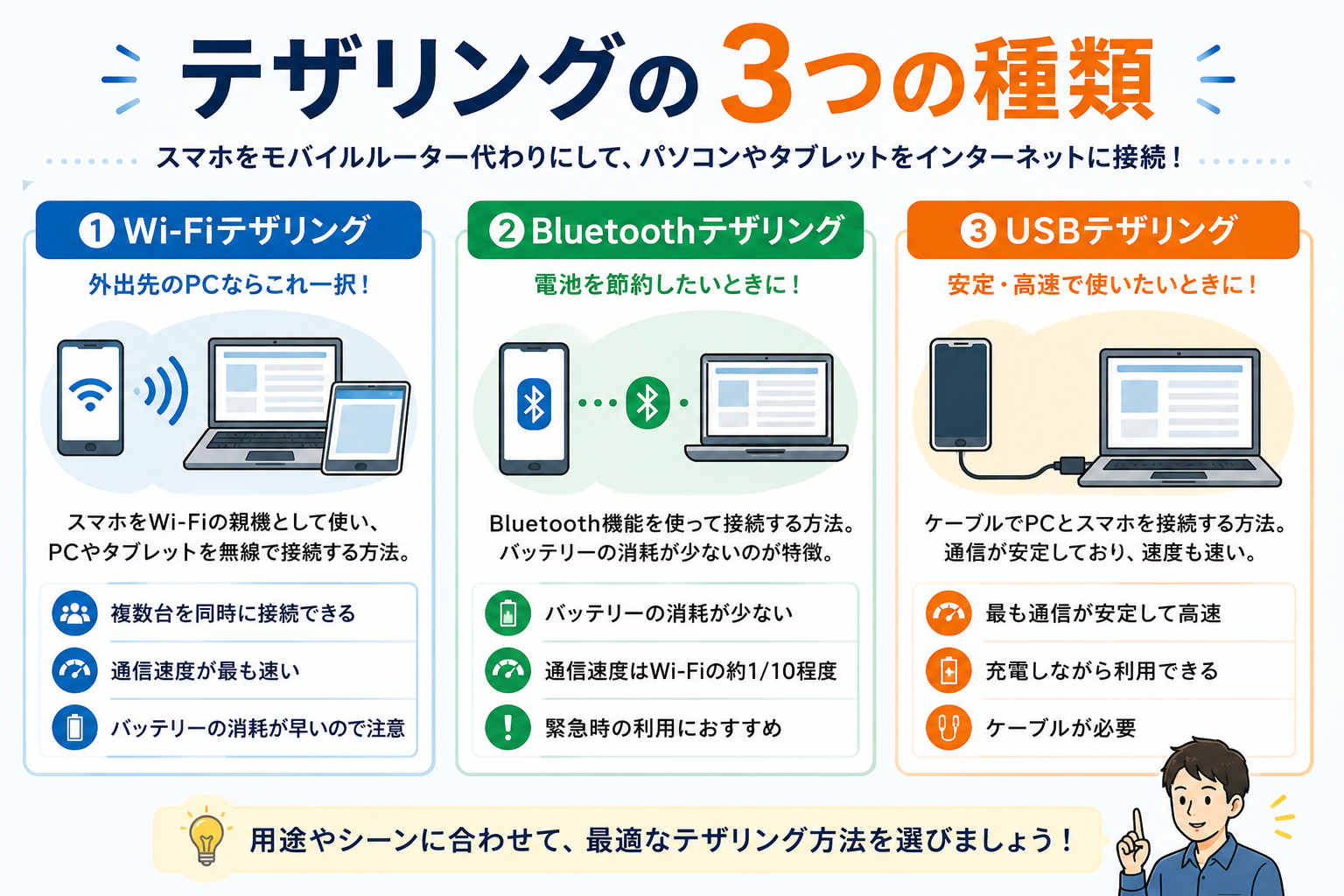
スマホのテザリングには、3つの接続方法があります。
外出先でPCに接続する場合は、用途に合わせて選びましょう。
ここでは、テザリングの3つの種類について解説します。
①Wi-Fiテザリング(外出先PCならこれ一択)
スマホをWi-Fiの親機として使い、PCやタブレットを無線で接続する方法です。
複数台の機器を同時に接続できるので、ビジネスの外出先ではほぼこれを使うことになります。
通信速度が最も速い接続方式ですが、バッテリーの消耗が早くなる点、セキュリティ設定の徹底が必要である点に注意です。
②Bluetoothテザリング
Bluetooth機能を使って接続する方法です。
Wi-Fiテザリングと比べ、バッテリーの消耗が少ないのが特徴です。
ただし、通信速度がWi-Fiの10分の1程度になってしまうため、Webブラウジング以上の作業には向きません。
「外出先でスマホの電池残量が少なくて困った!」などの、緊急時に使うのに適しています。
③USBテザリング
ケーブルでPCとスマホを接続する方法です。
最も通信が安定しており、速度も速いテザリング方法です。
充電しながら使える点もメリット。
ケーブルは必要になりますが、長時間の安定した作業には最も適した接続方法です。
Wi-Fiへのテザリング設定方法【iPhone・Android】
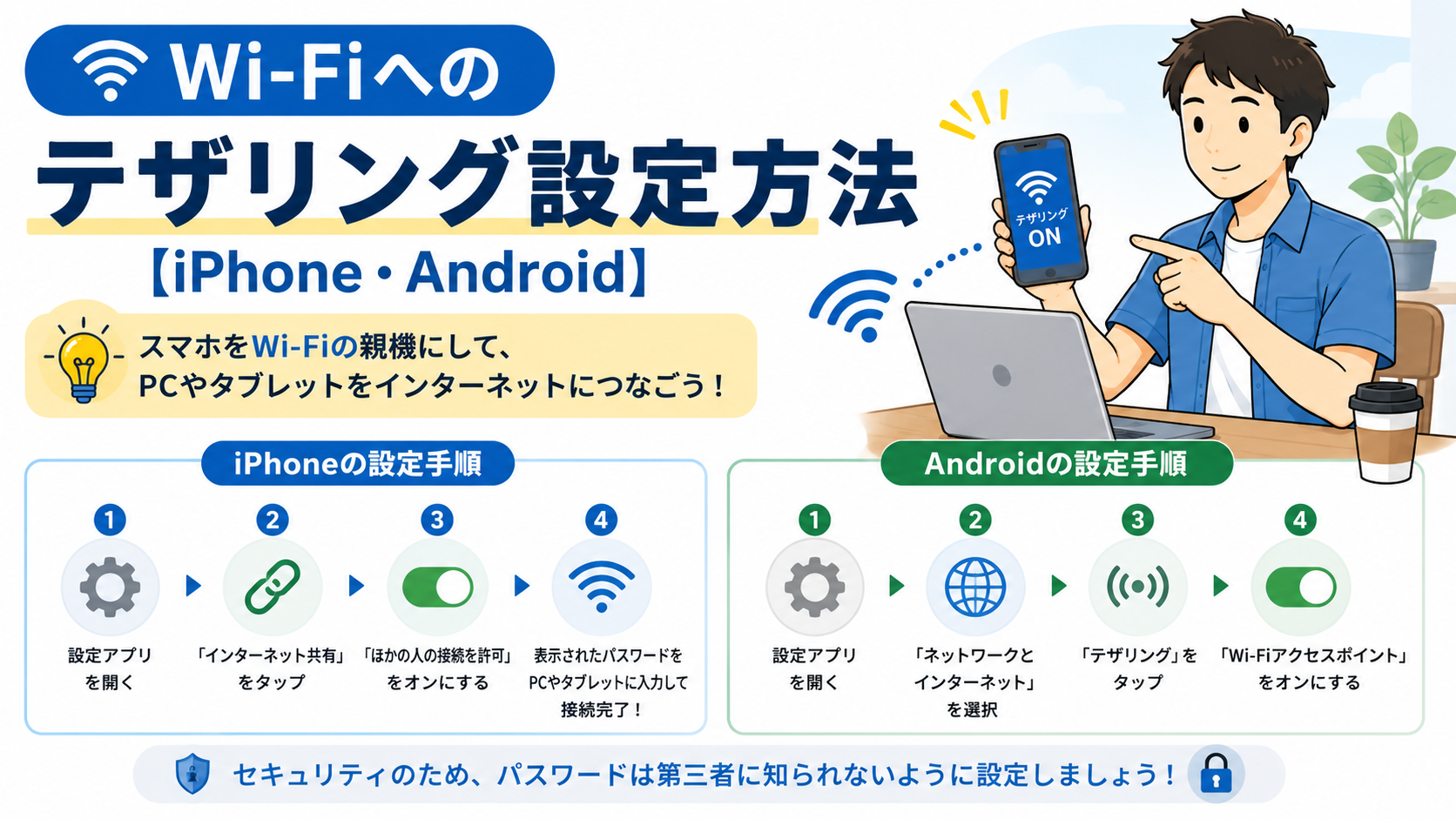
スマホのテザリングの種類を3つ見てきたところで、今度はそれぞれの設定方法を見ていきます。
ここではWi-Fiのテザリング設定方法を解説します。
iPhoneの設定方法
iPhoneのWi-Fiへのテザリング設定方法は、以下の通りです。
| ①「設定」→「インターネット共有」 ②「ほかの人の接続を許可」をオンにする ③表示されたパスワードを接続したいPCのWi-Fi設定に入力 ④接続完了 |
Androidの設定方法
AndroidのWi-Fiへのテザリング方法です。
機種によって表記が異なる場合がありますが、基本的な手順は同じです。
やり方は、以下の通り。
| ①「設定」 ②「ネットワークとインターネット」を選択 ③「テザリング」 ④「Wi-Fiアクセスポイント」をオンにする |
セキュリティ設定は「WPA2」を選ぶと安全です。
Bluetoothのテザリングの設定方法【iPhone・Android】
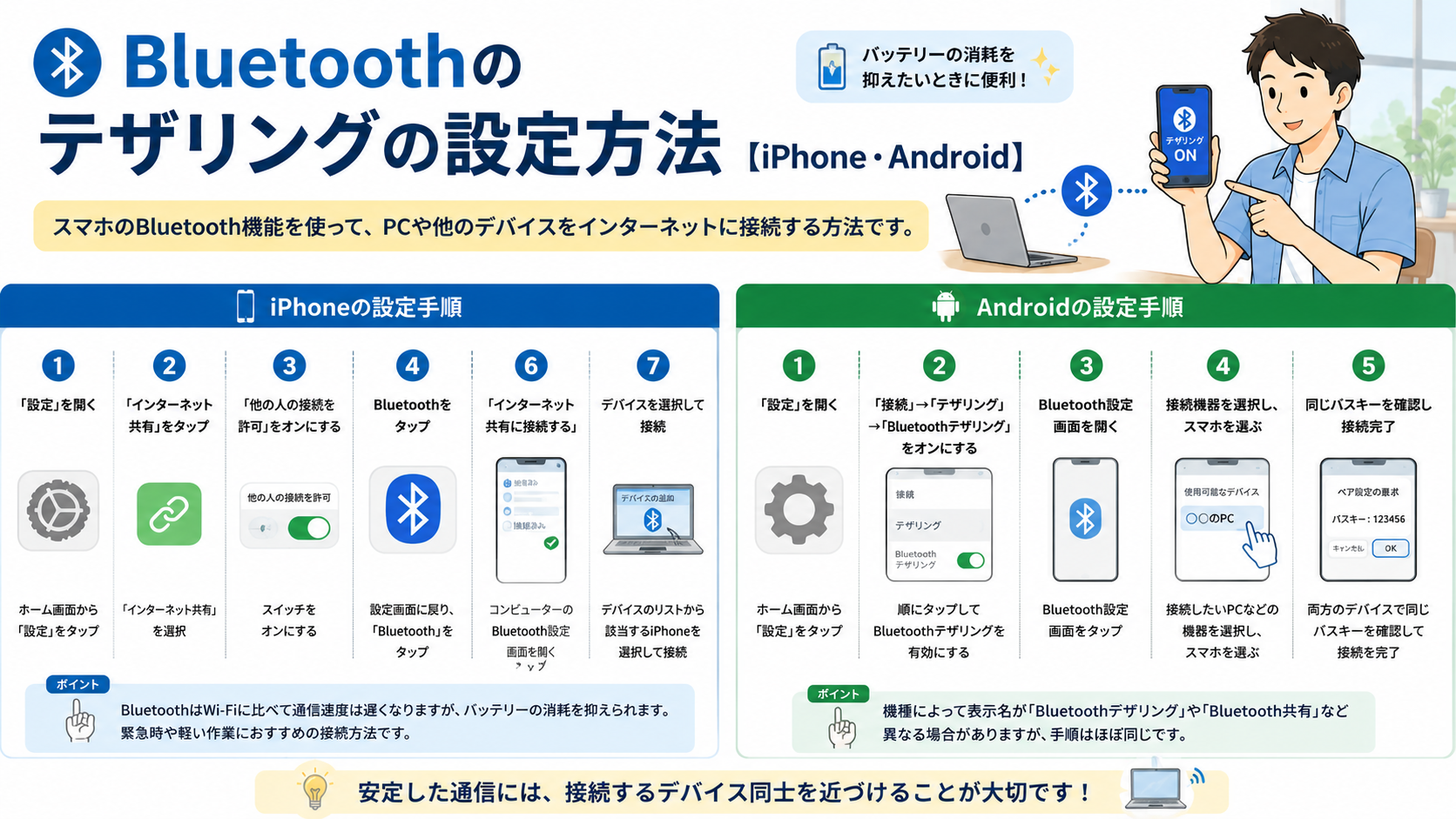
ここでは、Bluetoothのテザリング設定方法を紹介します。
iPhoneの設定方法
iPhoneのBluetoothテザリング設定方法は、以下の通りです。
| ①「設定」 ②「インターネット共有」 ③「他の人の接続を許可」をオンにする ④「設定画面」に戻り、Bluetoothをタップ。 ⑤インターネット共有に接続する ⑥コンピューターのBluetooth設定画面を開く ⑦デバイスのリストから該当する機器を選択する。 |
Androidの設定方法
AndroidのBluetoothテザリング設定方法は、以下の通りです。
| ①「設定」を開き→「接続」→「テザリング」→「Wi-Fiテザリング」をオンにする ②Bluetooth設定画面をタップする ③Bluetooth接続機器を選択して、「Androidスマホ」を選択する ④ネットワーク名とパスワードを入力して保存Androidとデバイスに同じパスキーが表示されているか確認 ⑤接続するデバイスのBluetooth接続設定画面に、Androidスマホが表示されていれば完了 |
USBの設定方法
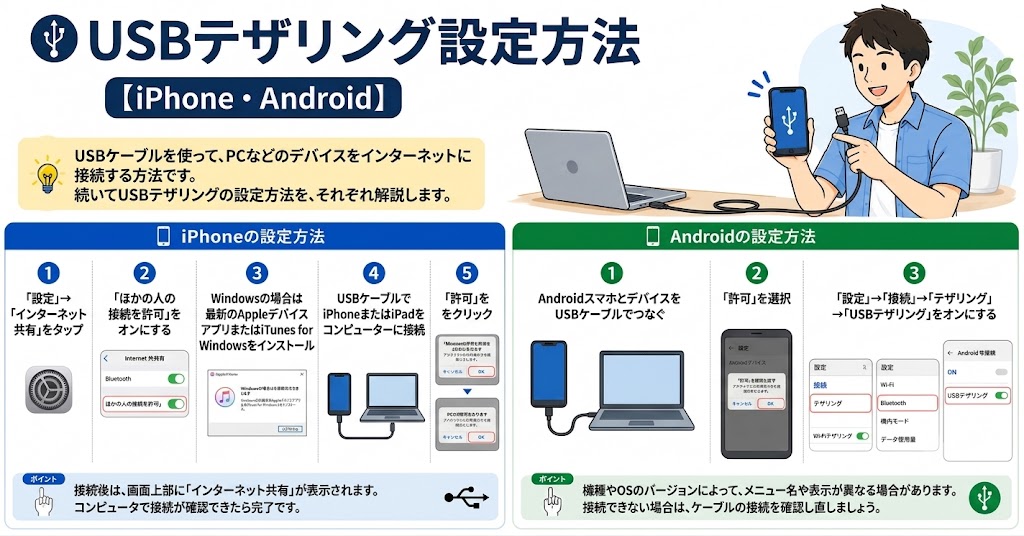
続いてUSBテザリングの設定方法を、それぞれ解説します。
iPhoneの設定方法
iPhoneのテザリング設定方法は、以下の通りです。
| ①「設定」→「インターネット共有」をタップ ②「ほかの人の接続を許可」をオンにする ③接続する側のコンピュータで、Windowsの場合は最新のAppleデバイスアプリまたはiTunes for Windowsをインストール ④USBケーブルでiPhoneまたはiPadをコンピューターに接続 ⑤アクセサリの接続許可を求めるメッセージが表示されたら「許可」をクリック |
Androidの設定方法
Androidのテザリング設定方法です。
設定方法は、以下の通りです。
| ①AndroidスマホとデバイスをUSBケーブルでつなぐ ②Androidに「端末へのデータへのアクセスを許可しますか?」の表示を求められるので、「許可」を選択 ③Androidスマホの「設定」→「接続」→「テザリング」→「USBテザリング」をオンにするインターネット接続が可能になっていたら接続完了 |
格安SIMをテザリングする際の注意点
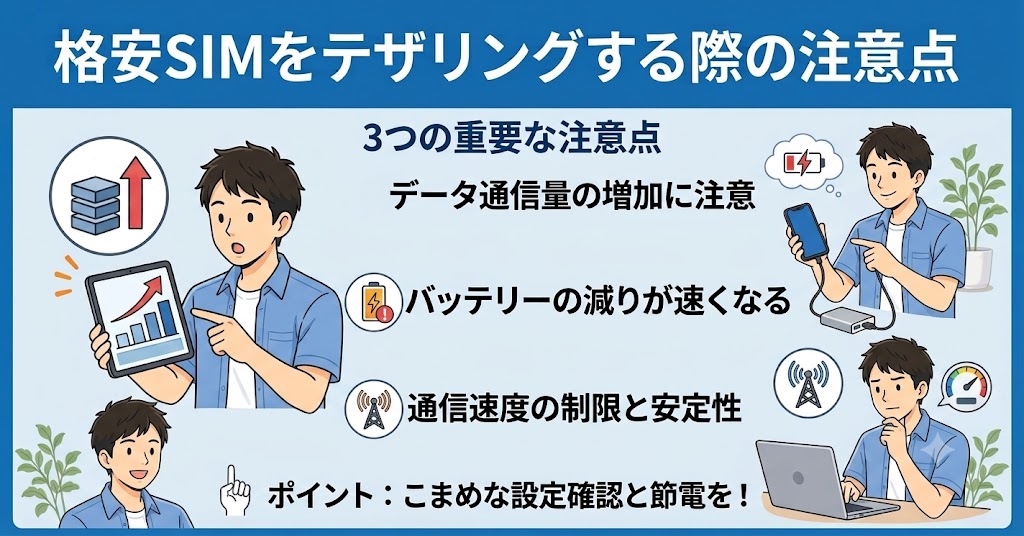
格安SIMでテザリングを快適に使うために、あらかじめ知っておきたい注意点をまとめました。
ここでは、格安SIMでテザリングする際の注意点を3つ取り上げます。
①データ消費が大きい
テザリングでPCをつなぐと、スマホ単体より多くのデータを消費するため、「気づいたらデータ制限がかかってしまった」などとならないよう注意が必要です。
例えば、対面のWeb会議では約500MB〜800MBのデータを消費。
720Pの高画質の動画視聴では、約1〜2GBのデータを消費します。
<b>オンラインゲームでは、約10MB〜200MBのデータ消費量<B>です。
データ消費量を抑えるためにも、テザリング中は、スマホの設定を変更しておくことをおすすめします。
iPhoneの設定は、省データモードに、Androidはデータセーバーで通信量を抑えることができます。
②バッテリーの減りが速い
テザリング中は、常に通信処理を行うため、通常よりバッテリーの消耗が早くなります。
スマホのデータ消費量だけでなく、接続機器側のデータ通信も行っているためです。
これにより、思いのほか負荷が掛かっています。
対策としては、外出先での長時間作業には、モバイルバッテリーを持ち歩くことをおすすめします。
ただし、持ち運びの際にカバンの中で発火するようなことがないよう、十分注意して下さいね。
③速度制限がかかると不便を感じる
テザリングにより、速度制限がかかると不便を感じがちです。
特にPCでの作業は、大きな影響を受けます。
1Mbpsなら標準画質の動画視聴はできますが、128kbpsではLINEやメールなどのテキスト送信くらいしかできなくなります。
このような状況に陥らないためにも、月の中盤以降にデータ残量を確認する習慣をつけておくことが重要です。
よくある質問
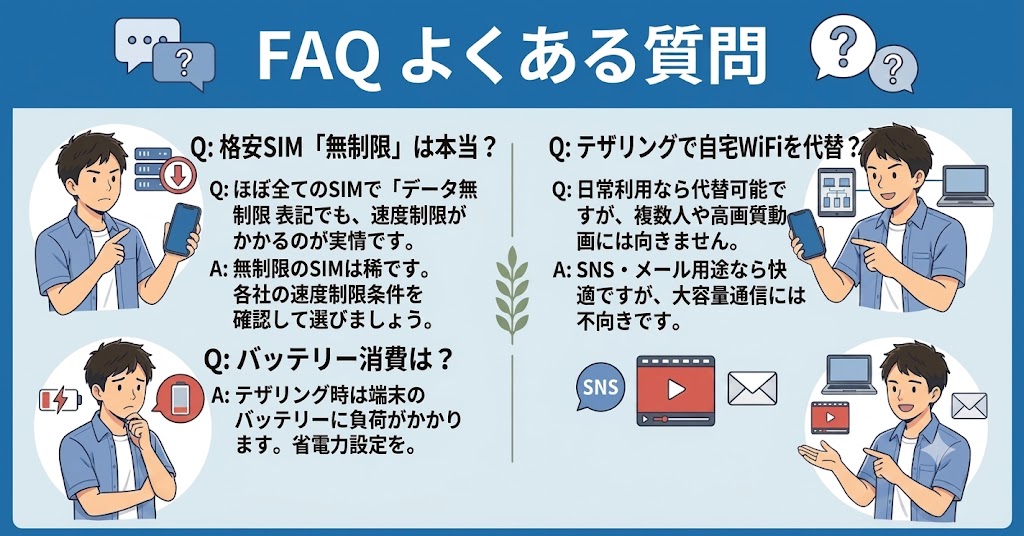
ここでは、格安SIMのテザリングに関するよくある質問を取り上げます。
Q:格安SIMで無制限とうたっている会社のスマホは、本当に無制限で使えるの?
「データ無制限」と表記されていても、速度制限がかかるSIMがほとんどです。
完全に制限なく高速で使い続けられるSIMは、限られています。
このことを踏まえて、各社のデータ超過後の速度を確認した上で選ぶことが重要です。
Q:バッテリー消費は?
テザリング時は端末のバッテリーに負荷が掛かりやすくなります。省電力設定で対応しましょう。
Q:テザリングだけで自宅のWi-Fiを代替できる?
日常的な利用であれば代替できるケースもありますが、複数人での大容量通信や高画質の動画視聴には向きません。
SNSやニュースサイトなどの閲覧、メールやチャットなどの用途で利用するなら、ストレスなく利用できます。
まとめ
今回は、テザリングができる格安SIM5社を紹介してきました。
格安SIMのテザリングは、使い方と速度制限の仕組みを理解しておけば、ストレスなく利用可能です。
自分の利用状況に合った格安SIMを選んで、快適に外出先での作業を進めましょう。
格安SIMへの乗り換えを検討する際、審査が不安という方もいらっしゃるのではないでしょうか。
そんな方には、「だれでもモバイル」がおすすめです。
だれでもモバイルは、審査に不安がある方でも契約しやすいSIMサービスです。
テザリングも可能で、、端末がテザリング機能を搭載していれば基本的に使用可能です。
外出先でのPC作業にも対応できますよ。
気になる方は、以下の画面から問い合せをお願いいたします。